NeoOffice es un conjunto completo de programas de escritorio para Mac OS X. Incluye un procesador de texto, un programa de hojas de cálculo, junto con un programa de gráficos de presentación. Hemos creado una suite ofimática que está adaptada a las únicas necesidades de los usuarios del Mac, al tomar las características en la suite ofimática OpenOffice.org 3.1.1 de Oracle y al agregar mejoras tales como:
- Código de Mac OS X extremadamente estable que ha estado en diario uso por cientos de miles de usuarios de NeoOffice desde el 2003
- Importantes mejoras de velocidad al código de OpenOffice.org
- Servicios especiales para nuestros donantes
NeoOffice 3.1.1 incluye casi todas las características de OpenOffice.org 3.1.1. La única característica de OpenOffice.org que no se encuentra en NeoOffice 3.1.1 es el soporte al Acceso Universal de Mac OS X. Desafortunadamente, no hemos sido capaces de integrar el código del Acceso Universal de OpenOffice.org a NeoOffice, así que si tu sientes que necesitas el soporte al acceso universal, te recomendamos que uses OpenOffice.org, Microsoft Office, o Apple iWork.
Nuevas características
This release adds several new NeoOffice Mobile features including:
NeoOffice Mobile application for the iPhone, iPad, and iPod touch now available
While NeoOffice Mobile works well in Safari, navigating to the NeoOffice Mobile site can be inconvenient so we have created an application for the iPhone, iPad, and iPod touch. With the NeoOffice Mobile application, users can automatically connect to NeoOffice Mobile and view their files quickly and easily from any Apple device running iOS 4 or higher.
You can find the NeoOffice Mobile application by searching for "NeoOffice Mobile" in the Apple App Store. Please note that the NeoOffice Mobile application requires that you have a NeoOffice Mobile account and the application only supports viewing, not editing, of your published documents.


NeoOffice Mobile now saves last 10 versions of each file
NeoOffice Mobile users can now view significantly more previous versions of each file. Before this change, NeoOffice donors could only view the 2 most recent versions of each file but this is now expanded to 10 versions.
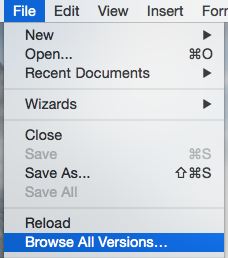
As shown in the following screen snapshots, when a NeoOffice donor logs into their NeoOffice Mobile account, clicks on a file, and selects the "Previous versions" menu, the 10 most recent versions of the file are listed. Any one of the listed versions can then be viewed or downloaded:


The NeoOffice Mobile window is collapsible
Since the NeoOffice Mobile window is a floating window, it can easily use up a lot of screen space. To help users move the NeoOffice Mobile window floating out of the way more easily, pressing the green "zoom" button in the NeoOffice Mobile window's titlebar will collapse the window.NeoOffice Mobile can download files from Google Docs
When a NeoOffice donor opens NeoOffice Mobile within NeoOffice, they will see a [Google Docs] folder. If they select this folder and log into their Google Docs account, all of the files in their Google Docs account will be listed.When a NeoOffice donor clicks on one of their Google Docs files and selects the "Open" menu from the popup menu, NeoOffice Mobile will download that file from Google Docs and open the file in NeoOffice.
The NeoOffice Mobile menu uses less space in NeoOffice's menubar
Some NeoOffice users found that on Mac machines with small screens, the NeoOffice Mobile menu in NeoOffice's menubar crowded out other menus. To fix this problem, the "NeoOffice Mobile" menu has been shortened to "Mobile".
Características del Mac OS X
La que sigue, es una lista de algunas de las características del Mac OS X las cuales nuestros usuarios han solicitado se incluyan en NeoOffice, estas características se encuentran en NeoOffice 3.1.1 pero no se encuentran en OpenOffice.org 3.1.1:
Color de realce de texto nativo de Mac OS X
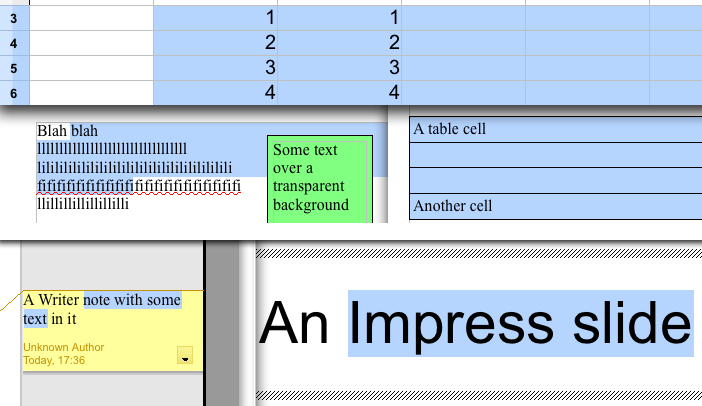
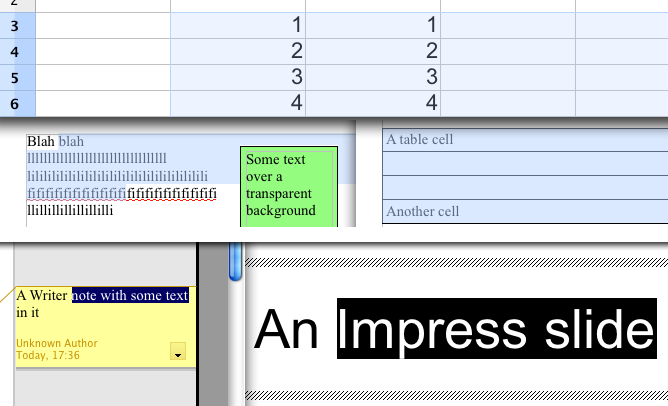
NeoOffice utiliza la misma forma de selección de texto que las aplicaciones de Apple Safari y TextEdit. Versiones recientes de OpenOffice.org trataron de emular la selección de texto de Mac OS X dibujando una muy delgada sombra del color de realce del sistema en la parte superior del texto seleccionado. Como sea, muchos de nuestros usuarios han solicitado que demos un soporte total al color de realce de texto nativo de Mac OS X en NeoOffice, es por eso que hemos reescrito el código del color de realce de texto de OpenOffice.org sobre el cual NeoOffice está basado para dibujar el color de realce de texto de la misma forma que lo hacen las muchas otras aplicaciones de Apple Mac OS X. Las siguientes capturas de pantalla muestran como es el comportamiento del color de realce de texto de NeoOffice comparado con el comportamiento que ofrece el de OpenOffice.org:
Color de realce de texto en NeoOffice 3.1.1 
Color de realce de texto en OpenOffice.org 3.1.1 
Abrir Calc o Impress en lugar de Writer al iniciar NeoOffice
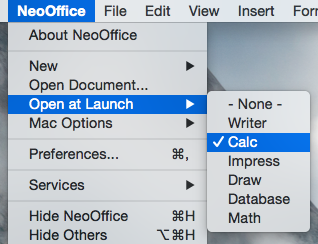
El menú NeoOffice :: Abrir al iniciar te permite escoger que tipo de documento abrir cuando NeoOffice es iniciado. Por defecto, NeoOffice abre un documento de Writer cuando se inicia. Como sea, muchos de nuestros usuarios han solicitado que proveyamos una manera fácil de hacer que se abra un tipo de documento diferente como Calc o Impress cuando NeoOffice sea lanzado. Es por eso que hemos agregado el menú NeoOffice :: Abrir al iniciar.Cuando el usuario selecciona uno de los tipos de documentos listados en este menú, NeoOffice abrirá el tipo de documento seleccionado la próxima vez que se inice. Además, los usuarios pueden seleccionar el submenú "- Ninguno -" para mostrar únicamente la barra de menús de Mac OS X cuando se inicie NeoOffice. La captura de pantalla de la derecha muestra el menú NeoOffice :: Abrir al iniciar con Calc establecido como tipo de documento para abrir al iniciar.
-


NeoOffice Móvil provee una manera de compartir de forma segura archivos de NeoOffice con otros usuarios y con otras computadoras. Esto te permite "publicar" un documento desde dentro de NeoOffice al servidor de NeoOffice Móvil utilizando una conexión segura y encriptada. Una vez que los documentos son publicados, pueden ser vistos usando conecciones seguras desde navegadores web regulares o dispositivos móbiles con navegador web integrado. Además, para los usuarios de NeoOffice con NeoOffice Móvil instalado, los documentos previamente publicados pueden ser abiertos directamente desde NeoOffice.
Anyone can create a free NeoOffice Móvil account. Free accounts can upload and view documents but they are limited to only 10 megabytes of storage and their documents expire after 48 hours. This allows users to try out NeoOffice Móvil and use it for temporary storage. NeoOffice donors, in contrast, have access to the complete set of features. For more information on the features that each type of account has access to, please visit the NeoOffice Móvil pricing page.
Mejor espaciado entre caracteres para un texto mas suave
NeoOffice draws text using each font's recommended glyph kerning. In previous versions, NeoOffice's underlying OpenOffice.org code moved glyphs to the nearest screen pixel. Since Mac OS X does not require glyphs to be aligned with the nearest screen pixel, NeoOffice ignores the glyph movements requested by the OpenOffice code so that text is drawn as close as possible to the font's recommended glyph kerning. The following screen snapshots show how NeoOffice's smoother text kerning behavior compares to the behavior in previous versions:
Text kerning in NeoOffice 3.1.1 
Text kerning in previous versions of NeoOffice 
Soporte para el bloqueo nativo de archivos para volúmenes locales y en red
En OpenOffice.org 3.0, los ingenieros de Oracle dejaron de utilizar el bloqueo nativo de archivos y empezaron a utilizar un código personalizado y no nativo para el bloqueo de archivos. Debido a que la mayoría de aplicaciones ofimáticas utilizan un bloqueo nativo de archivos, su código personalizado y no nativo causaba problemas frecuentes cuando usuarios en diferentes máquinas estaban editando el mismo archivo sobre un volumen en red. Nosotros hemos restaurado el bloqueo nativo de archivos en NeoOffice y ahora el bloqueo de archivos debería trabajar de la misma manera que lo hizo en NeoOffice 2.2.6.
Soporte para los Servicios del Mac OS X
En NeoOffice, muchos de los menús dentro del menú NeoOffice :: Servicios, serán habilitados siempre que destaques datos en tu documento. Cuando seleccionas cualquiera de los submenús en el menú NeoOffice :: Servicios, los datos destacados serán enviados a la aplicación del Mac OS X que coincida con el menú Servicios que selecciones. NeoOffice también soporta servicios del Mac OS X que cambien los datos destacados en tu documento.
Soporte para el visualizador multimedia
Muchos usuarios del Mac OS X han encontrado muy útil el Visualizador Multimedia del iLife de Apple y hemos recibido muchas peticiones de incluir la misma característica en NeoOffice. Afortunadamente, la generosas personas de Karelia Software han desarrollado el Navegador Multimedia y nosotros hemos integrado su navegador multimedia en NeoOffice. Una vez que abras el navegador multimedia ya sea haciendo clic en el botón de la barra de herramientas Mostrar Visualizador Multimedia o seleccionando el menú Herramientas :: Complementos :: Mostrar Visualizador Multimedia, aparecerá una ventana flotante desde la cual podrás arrastrar tus imágenes, películas, archivos de sonido o hipervínculos directamente dentro de tu documento de NeoOffice.
Ventanas de herramientas flotantes nativas
En OpenOffice.org, muchas ventanas de herramientas flotantes tal como la ventana de Estilo y Formato, y la ventana de Colores se miran y comportan como ventanas de documentos. También, otras ventanas de herramientas flotantes como la ventana de Numeración y Viñetas, y la ventana de Tabla se miran y comportan como ventanas de herramientas flotantes. Pero en NeoOffice, todas las ventanas de herramientas flotantes serán ventanas de herramientas flotantes nativas. Esto significa que se verán y comportarán como ventanas de herramientas flotantes al igual que en muchas otras aplicaciones del Mac OS X. Estas ventanas tendrán la pequeña barra de título de la ventana, todas las ventanas de herramientas flotantes flotarán sobre las ventanas de documentos, y cuando NeoOffice no sea la aplicación activa, todas las ventanas de herramientas flotantes serán automáticamente ocultadas hasta que NeoOffice sea la aplicación activa de nuevo.
Acción de acercamiento y de desplazamiento de documentos usando el trackpad
Iniciando con algunas de las más recientes Mac laptops de Apple, el trackpad soporta las acciones de acercamiento y desplazamiento en documentos o archivos de diferentes aplicaciones, acciones que fueron primeramente vistas en el iPhone. Las Mac Laptops que tengan un trackpad que soporte estas acciones serán capaces de acercar el contenido en sus documentos usando la acción de acercamiento y serán capaces de mover una página hacia arriba o hacia abajo usando la acción de desplazamiento.
Menús disponibles cuando no hay documentos abiertos
OpenOffice.org muestra una mínima cantidad de menús disponibles cuando no hay documentos abiertos. Pero en NeoOffice, los menús están disponibles aún cuando no hay documentos abiertos. Esta característica permite a los usuarios accesar a algunos de los menús frecuentemente usados tales como Documentos Recientes y Ayuda de NeoOffice menús a los cuales anteriormente no se podía acceder a menos que se abriera un documento primero.
Importar imágenes desde escáneres o cámaras
Un menú - Herramientas :: Complementos :: Pegar imagen desde cámara o escáner – ha sido agregado. Este menú te permite importar imágenes a NeoOffice directamente desde cualquier aparato (como cámaras digitales o escáneres) que la aplicación Captura de Imagen de Apple soporte. Si tienes cualquier aparato conectado a tu computadora que Captura de Imagen reconozca, selecciona este menú y se mostrará el cuadro de diálogo de la aplicación Captura de Imagen. Usando este cuadro de diálogo podrás importar una imagen dentro de tu documento actual, desde cualquier aparato que Captura de Imagen reconozca. Además, la imagen importada será copiada al portapapeles del sistema para que puedas hacer copias adicionales en NeoOffice o en cualquier otra aplicación.
Comando+Clic sobre la barra de título de una ventana
En muchas de las aplicaciones del Mac OS X, siempre que un documento previamente guardado está abierto, aparece un pequeño icono en la barra de título de la ventana. Si presionas la tecla comando al mismo tiempo que das clic sobre este icono, se mostrará un menú emergente el cual mostrará la ruta completa del documento. Si das clic en cualquiera de los ítems que forman parte de la ruta del archivo se abrirá el Finder.
Soporte para la revisión gramatical (Mac OS X 10.5 y superior)
En Mac OS X 10.5, Apple agregó soporte para la revisión gramatical únicamente para un pequeño número de idiomas. NeoOffice tomó ventaja de esta nueva característica del Mac OS X y agregó algunas opciones en el menú Herramientas :: Complementos. Estos menús permiten usar el revisor gramatical de Mac OS X Leopard para revisar la gramática y recomendar posibles correcciones para el texto seleccionado de tu documento o para tu documento entero. Nótese que hasta ahora, el revisor gramatical del Mac OS X solo soporta el inglés.